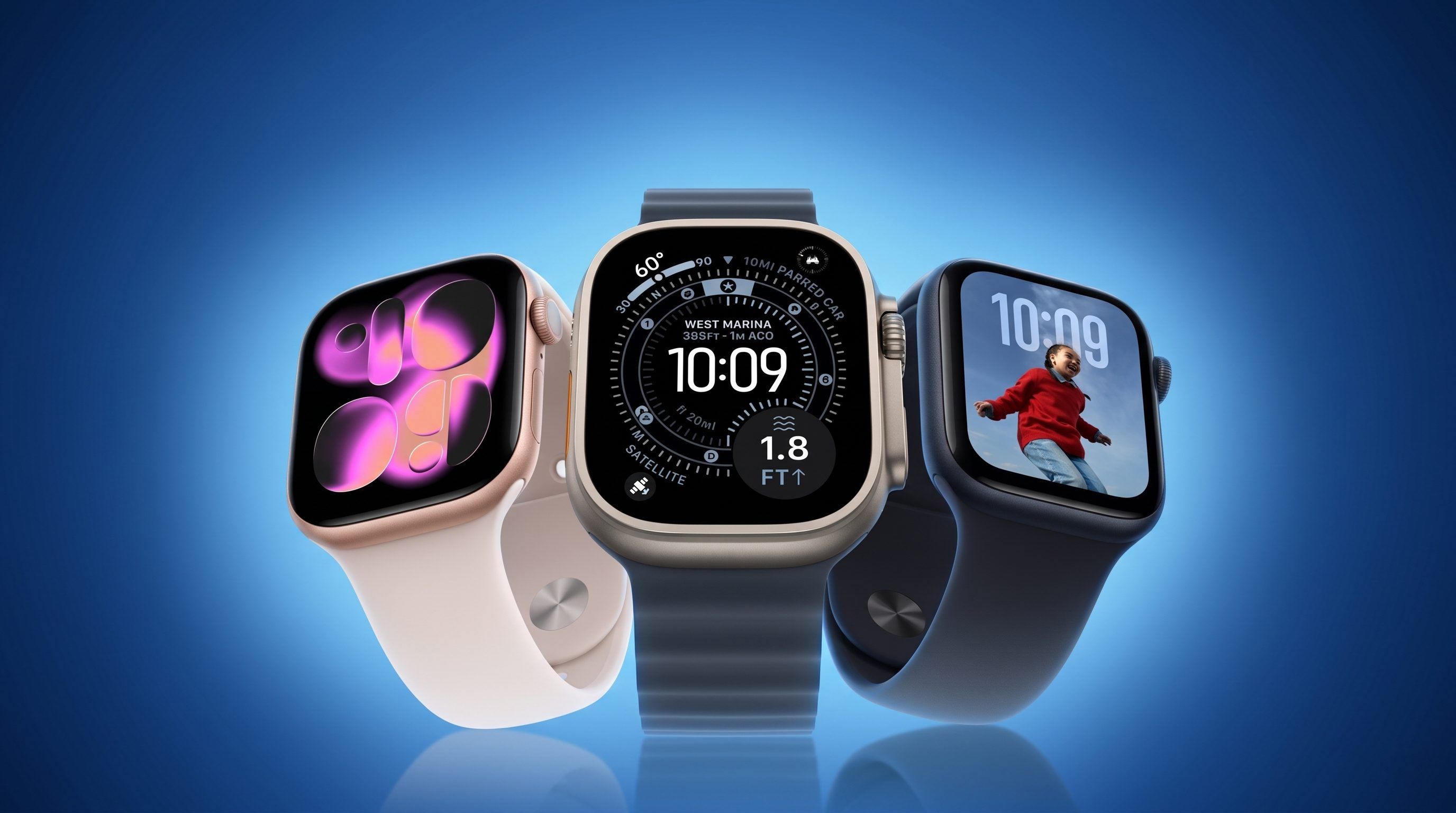
Le regalaste un Apple Watch a tu papá, a tu mamá o a tu abuela. Lo trae puesto todos los días, ve la hora, contesta alguna llamada. Y hasta ahí.
El problema es que la parte más valiosa del reloj para una persona mayor no viene activada sola. Si nadie la configuró, el reloj está haciendo apenas una fracción de lo que podría hacer el día que de verdad importe: una caída, un susto en la calle, una pastilla que se olvidó.
En la parte 1 de esta serie vimos qué funciones existen. Aquí vamos a dejarlas encendidas, una por una, en orden de importancia. Todo se configura desde tu iPhone, no desde el reloj, así que no necesitas que tu familiar haga nada complicado.
Primero: lo que un paramédico puede ver sin desbloquear el reloj
Si tu papá se siente mal en la calle y alguien se acerca a ayudarlo, esa persona no conoce sus enfermedades, qué medicinas toma ni a quién avisar. La Ficha Médica resuelve exactamente eso.
Es una pantalla con su información de salud que queda visible desde el reloj sin necesidad de código ni contraseña. Cualquier paramédico, enfermera o persona que quiera ayudar puede verla en segundos.
La Ficha Médica incluye campos para:
- Condiciones médicas (diabetes, hipertensión, epilepsia, lo que aplique)
- Alergias y reacciones (a medicamentos, alimentos, picaduras)
- Medicamentos actuales con su dosis
- Tipo de sangre
- Si es donante de órganos
- Peso y estatura
- Contactos de emergencia
- Notas adicionales, por ejemplo “tiene marcapasos” o “no escucha bien del oído derecho”
Cómo configurarla. En tu iPhone (o en el de tu familiar) abre la app Salud → toca la foto en la esquina superior → Ficha médica → Editar. Llena los campos que apliquen. Antes de guardar, baja hasta el final y activa “Mostrar en pantalla bloqueada”. Sin esa opción, la ficha existe, pero nadie la puede ver en una emergencia.
La información se sincroniza sola con el Apple Watch.
Cómo la ve un paramédico. En el reloj se mantiene presionado el botón lateral y se desliza el ícono de Ficha médica. Aparece todo, sin pedir nada. Vale la pena que tú mismo lo pruebes una vez para saber explicárselo a tu familiar.
Contactos de emergencia: quién recibe el aviso
Los contactos de emergencia son las personas a las que el reloj avisa, con la ubicación incluida, cuando se activa una llamada de emergencia o se detecta una caída. Conviene poner al menos dos.
Cómo agregarlos. App Salud → tu foto → Ficha médica → Editar → baja a Contactos de emergencia → Agregar contacto. Elige a la persona de tu lista de contactos y la relación.
Cuando tu familiar use Emergencia SOS o el reloj detecte una caída sin respuesta, esos contactos reciben un mensaje con su ubicación en tiempo real. No tienen que estar cerca ni en la misma ciudad.
El detalle que lo cambia todo: GPS + Cellular
Aquí está la decisión más importante, y casi nadie la toma a tiempo.
Hay dos tipos de Apple Watch: los de GPS y los de GPS + Cellular. La diferencia parece técnica, pero en la práctica cambia mucho para una persona mayor.
Un Apple Watch solo GPS sí puede pedir ayuda sin el iPhone cerca, pero con una condición: que esté conectado a una red WiFi que ya conoce y que tengas activadas las Llamadas por WiFi. Es decir, dentro de casa y con buen internet, puede funcionar. El problema es afuera: si tu mamá sale a caminar, va al súper o anda en la calle sin el teléfono, ahí no hay WiFi y el reloj se queda sin forma de llamar.
Un Apple Watch GPS + Cellular no depende de eso. Puede llamar al 911 desde donde haya señal de celular, dentro o fuera de casa, aunque el iPhone se haya quedado en la recámara, se haya descargado o quede inservible después de un golpe.
Por eso, si tu familiar sale solo aunque sea de vez en cuando, el modelo Cellular no es un lujo: es justo lo que lo protege en el momento y el lugar donde más puede necesitarlo. Si apenas vas a comprar el reloj, en la guía de compra de esta serie comparamos los modelos con este criterio en mente.
Cuánto cuesta en México. Telcel cobra $99 al mes por el servicio. El reloj usa el mismo número de teléfono de tu familiar. Se activa en applewatch.telcel.com o en una tienda Telcel. AT&T también lo soporta; conviene confirmar precio directamente con ellos.
Que no se le olvide ninguna pastilla
Para un adulto mayor con varios medicamentos al día, un recordatorio en la muñeca es mucho más confiable que una alarma en un teléfono que se quedó en otra habitación. El reloj vibra, muestra la pastilla que toca y permite registrar la toma con un solo toque.
Cómo configurarlo.
- En el iPhone, abre la app Salud → Explorar → Medicamentos → Agregar medicamento.
- Escribe el nombre, elige la forma (tableta, cápsula, inyección) y la dosis.
- Programa el horario: a qué hora y con qué frecuencia.
- Activa los recordatorios.
- La app Medicamentos aparece sola en el Apple Watch.
Cuando llega la hora, el reloj avisa. Si tu familiar no registra la toma, el recordatorio se queda visible para que no se pierda.
El ajuste que marca la diferencia: alertas críticas. Si tu familiar tiende a ignorar las notificaciones o trae el reloj en silencio, puedes activar las alertas críticas de cada medicamento. Estas suenan aunque el reloj esté en No Molestar o con un Enfoque activo. Se activan en la app Salud → Medicamentos → selecciona el medicamento → Alertas críticas.
Cómo enterarte tú si algo cambia, aunque vivas lejos
Esta es de las funciones más tranquilizadoras y de las menos conocidas. Tu papá o tu mamá pueden compartir sus datos de salud contigo. Tú los ves en tu propio iPhone y recibes un aviso si algo se sale de lo normal: una frecuencia cardíaca inusual, un cambio en su forma de caminar, una alerta de caída.
No necesitas estar en la misma casa ni en la misma ciudad.
Qué se puede compartir:
- Frecuencia cardíaca y sus alertas
- Actividad y movilidad
- Signos vitales nocturnos
- Notificaciones de salud (caídas, ritmo irregular)
- Tendencias a lo largo del tiempo
Cómo configurarlo. En el iPhone de tu familiar: app Salud → pestaña Compartir → Compartir con alguien → eliges a quién y qué datos. A ti te llega una invitación para aceptar. A partir de ahí, sus datos aparecen en tu app Salud, en una sección aparte.
Los datos viajan encriptados de extremo a extremo. Ni Apple puede verlos: solo tú, con el permiso que tu familiar te dio.
Los ajustes que hacen el reloj realmente usable
Un Apple Watch que viene de fábrica está pensado para alguien que domina la pantalla táctil y la letra chica. Para una persona mayor, estos cuatro ajustes cambian la experiencia por completo.
Texto más grande y en negritas. App Apple Watch en el iPhone → Mi reloj → Pantalla y brillo → Tamaño del texto. Hay siete niveles. Activa también “Texto en negritas”. La combinación hace que los menús y notificaciones se lean sin esfuerzo.
Oye Siri y “Levantar para hablar”. Para alguien que batalla con la pantalla, hablarle al reloj suele ser lo más fácil. Decir “Oye Siri, llama a Diana” hace la llamada sin tocar nada. Se activa en Configuración → Siri en el reloj. La opción “Levantar para hablar” va más allá: basta acercar el reloj a la boca y hablar, sin decir “Oye Siri”.
Alerta háptica prominente. Si tu familiar no siempre siente las vibraciones, activa la opción “Prominente”, que agrega un toque previo más fuerte antes de cada aviso. Está en Configuración → Sonidos y vibración → Alerta háptica en el reloj.
AssistiveTouch. Si tiene artritis, temblor o cualquier dificultad para tocar la pantalla, puede controlar el reloj con gestos de la mano: cerrar el puño, doble puño, pellizcar. Cada gesto se asigna a una acción, como contestar una llamada o moverse por los menús. Se activa en Configuración → Accesibilidad → AssistiveTouch en el reloj. Disponible en Apple Watch Series 6 o posterior.
Tu lista de configuración, de un vistazo
Si solo tienes diez minutos con el reloj de tu familiar, este es el orden que conviene seguir:
- Ficha Médica con “Mostrar en pantalla bloqueada” activado
- Contactos de emergencia (al menos dos)
- Detección de caídas en “Siempre activa”
- Plan Cellular si sale solo de casa (o Llamadas por WiFi activadas si casi no sale)
- Medicamentos con alertas críticas
- Compartir datos de salud contigo
- Texto grande, Oye Siri y alerta háptica prominente
Un Apple Watch sin configurar es un reloj caro. Bien configurado, es la diferencia entre que tu papá esté solo cuando algo pase y que no lo esté.
Este artículo es parte de la serie Apple Watch en México. Las otras partes: funciones de salud disponibles en el país, cómo usar el Apple Watch con tus hijos sin que necesiten iPhone y qué modelo comprar según para quién es.
Disponibilidad de funciones y precios verificados en México en junio de 2026. Apple y los operadores pueden cambiar disponibilidad y precios por región en cualquier momento.